단축키를 활용합시다.


기본적으로 윈도우즈에서 다루게 되는 여러 가지 프로그램들은 대부분 마우스를 사용하게 됩니다. 초보 시절에는 모든 작업을 마우스로 하는 것이 당연하고 또 쉽고 편리한 듯 여겨지지만, 조금 익숙해지고 나면 오히려 마우스보다 키 입력이 훨씬 빠르고 효과적이라는 것을 알게 됩니다. 윈도우즈의 특성상 마우스를 아주 떼어 낼 수는 없으므로 이러한 단축키를 익혀서 마우스 사용과 병행을 하면 지금보다 더 빠르게 작업을 할 수가 있을 것입니다.
키보드와 마우스를 같이 사용해야 할 때는 무척 번거롭습니다. 예를들어 인터넷에서 아이디와 비밀번호를 입력할 때와 같이 해당 난에 마우스로 찍고 키보드로 쳐 넣고 마우스로 다음 항목을 찍고 또 키보드로 쓰고 하는 사람이 많이 있는데 매우 비능률적입니다.
주소를 키보드로 입력해 넣고 어쩔줄 몰라 하는 사람들이 많아서 웹브라운저 개발자들이 주소창(url) 옆에다 이동 버튼을 새로 만들어 넣어야 했다고 이 정도면 마우스 중독증(?)이라고 할까요?^^
키보드로 입력했으면 그냥 엔터만 치면 되는 것을....
가. 메뉴 항목(Field)을 이동할 때는 Tab 키 또는 Shift-Tab 키를 사용 도스 프로그램에선 Tab 키가 거의 무용지물이었는데 윈도우즈에선 마우스 이동을 줄일 아주 유용한 키가 되었답니다.
나. 메뉴를 선택할 때는 Alt 키와 함께 해당 문자 키를 누릅니다. 대개 메뉴에는 단축키로 사용할 수 있는 문자가 밑줄로 표시되어 있습니다.
다. 체크 항목은 Spacebar로 선택하거나 해제할 수 있습니다.
라. 화면의 상하 좌우 스크롤은 화살표 키나 PgUp/PgDn 키를 이용
마. '시작' 메뉴를 부를 때는 Win(Ctrl-Esc)키를 이용
바. 대화 상자를 닫을 때는 Esc 키를 이용
사. 단축 아이콘을 선택한 후에 Alt-Enter 키를 누르면 등록 정보를 호출
아. 작업 표시줄에 표시된 프로그램간의 작업 전환은 Alt-Tab 키를 이용
자. Backspace는 현재의 폴더보다 한 단계 상위 폴더로 이동
단축키는
PC를 많이 사용하다 보면 자연스럽게 몸에 배듯 익혀집니다.
그런데 아무리 가르쳐 주려 해도 자기는 하던 대로 하는 것이 편하다고 하는데 그래서
처음 배우는 습관이 중요하나 봅니다. PC는 편리하기 위해 쓰는 도구이기 때문에
어떻게 하면 보다 편리하게 쓸 수 있을까 찾는 것이 중요하겠지요.
윈도우즈에서 사용하는 대부분 106키를 사용하면서도 단축키가 잘 알려져 않은 것 같은데 다음과 같습니다.
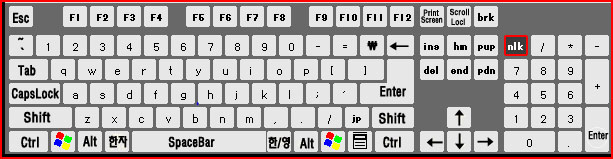
MS Natural Keyboard |
|
Win+D |
'바탕화면 보기/감추기 (토글 키) |
Win+E |
Window 탐색기'를 부른다. |
Win+F |
화일이나 폴더를 찾는다. |
Win+F1 |
Windows 도움말을 나타낸다. |
^+Win+Ff |
특정 컴퓨터를 찾는다. |
Win+M |
모든 창을 아이콘 표시한다. |
~+Win+M |
모든 창 아이콘 표시를 취소한다. |
Win+R |
'실행' 대화 상자를 부른다. |
Win+Tab |
작업 표시줄의 단추를 변경한다. |
Win+Break |
PSS 단축키... ([시스템] 등록 정보) |
 |
|
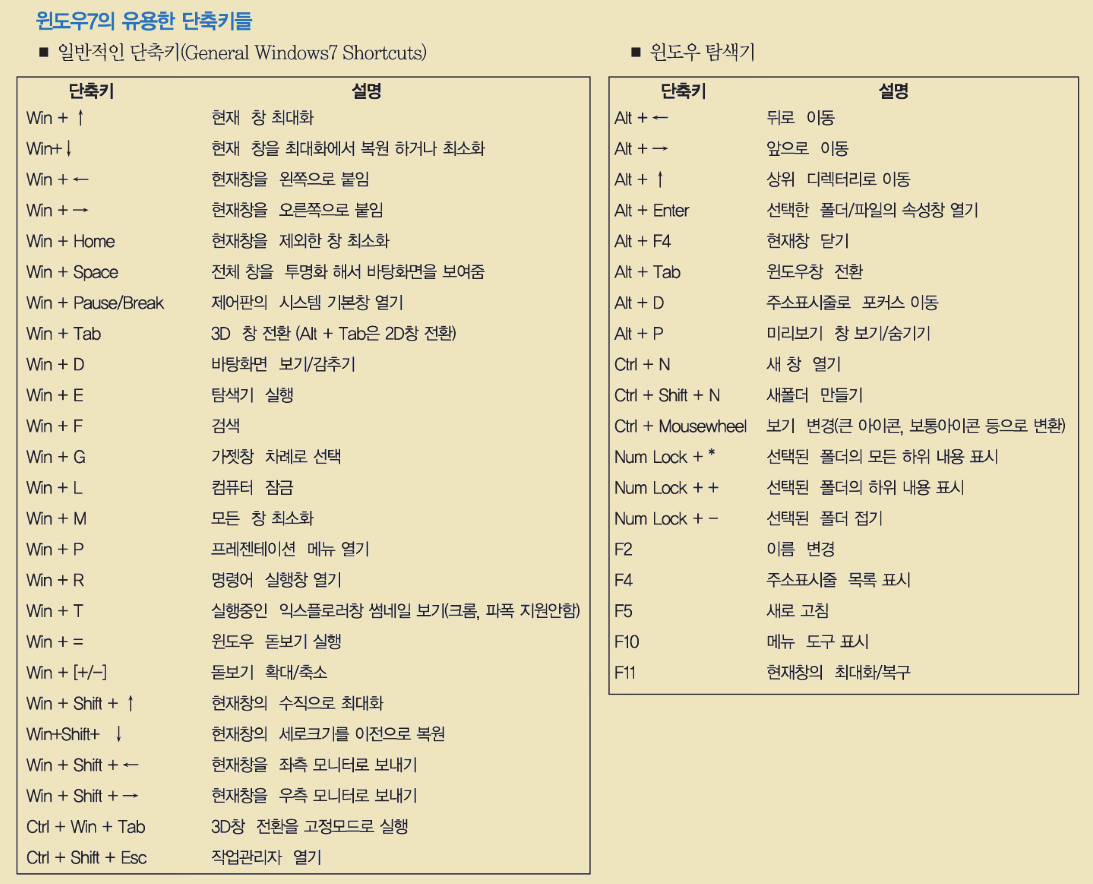
윈도우즈 기본 단축키
Ctrl + O |
파일 열기 |
Ctrl + S |
파일 저장하기 |
Ctrl + X |
선택된 내용을 오려내어 클립보드에 저장 |
Ctrl + C |
선택된 내용을 복사. |
Ctrl + V |
선택된 내용을 붙여넣기 |
Ctrl + A |
모두 선택 |
Ctrl + Z |
실행된 명령을 취소 |
SHIFT+DEL |
휴지통에 넣지 않고 바로 삭제(확실할 경우만) |
TAB(SHIFT+TAB) |
항목간 이동 |
Ctrl+TAB |
항목탭 이동 |
Alt+TAB |
실행되어 있는 프로그램 간 이동 |
Alt+F4 |
프로그램 끝내기 |
|
|
ALT+ HOME |
홈페이지 |
ALT+왼쪽화살표 |
뒤로 |
ALT+오른쪽화살표 |
앞으로 |
TAB(SHIFT+TAB) |
항목이동 |
F4 |
입력한 주소 목록을 드롭다운 리스트로 나타낸다 |
F5 |
새로
읽기 |
ESC |
중지 |
CTRL+I |
즐겨찾기 |
CTRL+E |
검색 |
CTRL+H |
열어본 페이지 |
SHIFT+링크클릭 |
링크를 새 창에서 연다. |
CTRL+Enter |
주소 표시줄에 입력한 텍스트 전후에 각각 "http:://www."과 ".com"을 자동으로 입력한다. 익스플로러 6.0에서는 ".com" 대신 ".co.kr"를 입력 |